&TEAM(エンティーム)のファンネーム「LUNÉ(ルネ)」をSNSで書こうとして、「あれ、Eの上の記号ってどうやって出すんだっけ…」って困ったことありませんか。
私も最初はほんとに分からなくて、結局普通に「LUNE」って書いちゃったことがあるんですよね。でもせっかくなら、正しい「É」を使って表記したいじゃないですか。
実はこの記号、iPhone・Android・Windows・Macそれぞれで簡単に入力できる方法があるんです。今回はデバイスごとの具体的な入力方法と、もっと便利な辞書登録のやり方まで詳しくご紹介していきますね。
一度覚えちゃえば今後ずっと使えるテクニックなので、ぜひチェックしてみてください。
&TEAMのファンネーム「LUNÉ」とは
&TEAMのファンは「LUNÉ(ルネ)」って呼ばれてるんです。
この名前、フランス語で「月」を意味する言葉から来てるって知ってました?
もともとフランス語では「lune(リュヌ)」って発音するんですけど、「E」に「アキュート・アクセント(́)」っていう記号をつけることで「ルネ」という読み方になるんですよ。言いやすいように工夫されてるんですよね。
ちなみにこの「LUNÉ」には「Light Up New Energy」の頭文字を組み合わせたって意味も込められてます。
月みたいに&TEAMの将来を明るく照らして、メンバーたちが前に進むための原動力になってほしいっていう、めちゃくちゃ素敵な願いが込められてるんですよね。個人的にはこのメッセージがすごく心に響きました。
このファンネームが正式に発表されたのは2022年9月26日で、この日は「LUNÉの誕生日」として毎年お祝いされてるそうです。
&TEAMが誕生したオーディション番組の頃から月がモチーフとして使われていたこととか、グループのコンセプトが「狼」であることも影響してるみたいですね。
ファンから公募で集まった案の中から、メンバー自身が話し合って決めたっていうエピソードも印象深いです。
【iPhone】LUNÉの「É」入力方法
iPhoneでの入力って思ってた以上にシンプルなんですよ。慣れちゃえば本当に数秒で終わります。
基本的な入力手順
キーボードをまず英語入力モードに切り替えてください。日本語入力のままだと特殊文字が出てこないので、ここがポイントですね。地球儀マークとか「あA」のボタンをタップして、英字キーボードに変更しましょう。
英字キーボードが表示されたら、「e」のキーを指で長押ししてみてください。
そうすると画面上に色々なアクセント付きの「e」が並んだメニューがポップアップで出てくるんです。
左から3番目くらいに「é」があるので、指をスライドさせてその文字の上まで移動させます。指を離せば入力完了という流れです。
大文字の「É」を入力したいときも同じやり方で大丈夫ですよ。Shiftキーをタップしてから「E」を長押しすれば、大文字バージョンのアクセント付き文字が表示されるんです。
長押しで表示される文字一覧
| 表示位置 | 文字 | 説明 |
|---|---|---|
| 1番目 | ē | マクロン付きe |
| 2番目 | ĕ | ブレーヴェ付きe |
| 3番目 | é | アキュートアクセント(LUNÉで使用) |
| 4番目 | ê | サーカムフレックス付きe |
| 5番目以降 | è、ę、ė など | その他のアクセント付きe |
LUNÉに使われてるのは左下に傾いた「́」記号がついた「é」なので、間違えないように気をつけてくださいね。
【Android】LUNÉの「É」入力方法
Androidスマホでの入力は使ってるキーボードアプリとか機種によってちょっと違いがあるかもしれません。とはいえ、基本的な考え方はiPhoneとほぼ同じです。
標準キーボードでの入力
多くのAndroid端末では、英字キーボードに切り替えて「e」を長押しするとアクセント付き文字が表示されます。指を長押ししたまま表示された候補の中から「é」までスライドさせて、指を離せば入力できるんですよ。
ただね、日本語キーボードのまま長押しを試すと表示されないケースもあるんです。その場合はキーボードの言語切り替えボタン(たいてい「あA」とか地球儀のアイコン)をタップして、英字入力モードに変えてから再度試してみてください。
Gboardを使った入力方法
Google製のキーボードアプリ「Gboard」を使ってる場合も、同じように「e」の長押しで対応できるんです。Gboardって多言語入力に強いアプリなので、特殊文字の入力がわりとスムーズなんですよね。
もし長押ししても候補が表示されない場合は、多言語入力の設定を確認してみましょう。設定アプリから「システム」→「言語と入力」→「画面キーボード」って進んで、使用してるキーボードの言語設定で英語を追加すれば解決することが多いですよ。
機種によって違いがある場合の対処法
一部のAndroid端末では、標準キーボードの仕様がちょっと異なる場合があるんです。どうしても表示されないときは、Google Playストアから「Gboard」をインストールして使ってみるのがおすすめかもしれません。確実にアクセント付き文字が入力できますから。
あとは後で説明する辞書登録機能を活用すれば、特殊文字を直接入力しなくても「LUNÉ」が簡単に呼び出せるようになりますよ。
【Windows】LUNÉの「É」入力方法
Windows PCでの入力ってスマホとは少し違った操作が必要になるんです。でも覚えちゃえば、どのアプリでも同じ方法で入力できるので意外と便利なんですよね。
Microsoft IMEを使った基本入力
日本語入力モード(Microsoft IMEがオン)の状態にしてください。この状態で「Shift」キーを押しながら「E」キーを押すと、大文字の「E」が入力されます。ここで大事なのが、まだ確定させずに変換候補を待つことなんですよ。
次にスペースバーの横にある「変換」キーを2回押してみてください。そうすると通常とは違う変換候補リストが表示されて、その中に「é」とか「É」が入ってるんです。
候補リストをマウスでクリックするか、変換キーを何度か押して目的の文字まで移動して、Enterキーで確定しましょう。
注意点としてUS配列キーボードを使ってる場合は変換キーが物理的に存在しないため、この方法は使えないんですよね。その場合は次に紹介する別の方法を試してみてください。
Windowsの記号パネルを使う方法
Windows 10以降のバージョンでは、記号パネル機能が追加されてけっこう便利になりました。「Windowsキー」と「;(セミコロン)」を同時に押すと、絵文字や記号のパネルが開くんです。
パネルが開いたら上部にあるタブの中から「Ω」マークの記号タブをクリックしてみてください。さらに「ラテン文字」とか「特殊文字」のカテゴリーを選ぶと、アクセント付きのアルファベットが一覧で表示されますよ。
ここから「é」や「É」を見つけてクリックすれば、カーソル位置に直接挿入されるんです。
IMEパッドから入力する方法
もう一つの方法として、IMEパッドを使う手もあります。タスクバーにある「あ」とか「A」のIMEアイコンを右クリックして、「IMEパッド」を選択してください。
IMEパッドが開いたら、左側のメニューから「文字カテゴリ」を選んで「ラテン1補助」を探してみましょう。ここに色々なアクセント付きアルファベットが並んでるので、「É」や「é」をクリックすれば入力できるんですよ。
この方法って直感的で分かりやすいので、キーボードショートカットが覚えられない方におすすめですね。
Google 日本語入力
このGoogleが提供しているIMEが1番楽に使えると思っています。

全角の日本語入力になっているのを確認して「shift+E」で全角のアルファベット「E」を入力してスペースキーを何回か押します。
※ひらがなの「え」から変換候補をだしても出てきませんでした。なので「shift+E」で「E」から変換候補を出す必要がありますl
そしたら変換候補がたくさんでてきます。
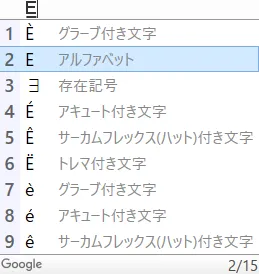
アキュート付き文字を選択したら「É」が入力されます。
【Mac】LUNÉの「É」入力方法
Macでのアクセント付き文字入力は、実は最もシンプルで覚えやすい方法なんですよ。Appleが長年採用してる方法なので、安定してて使いやすいんです。
Option キーを使った入力
Macには「デッドキー」って呼ばれる入力方式が用意されてるんです。これは先にアクセント記号だけを入力してから、文字と組み合わせる方法なんですよね。
具体的には「Option」キーを押しながら「E」キーを押してください。画面には何も表示されないんですけど、これでアクセント記号「́」が待機状態になってます。この状態でOptionキーを離してから、もう一度「E」キーを押すと「é」が完成するっていう仕組みです。
大文字の「É」を入力したいときは、2回目のEキーを押すときに「Shift」キーも一緒に押せば大丈夫ですよ。つまり「Option+E」→「Shift+E」という順番ですね。
長押し入力(iOSと同じ方法)
実はMacでもiPhoneと同じように、文字キーの長押しで入力できるんです。
テキストエディタとかブラウザなどのアプリ内で、「e」キーを長押ししてみてください。すると小さなメニューが表示されて、数字キーの「1」「2」「3」などで選択できるようになるんですよ。
表示されたメニュー内で左右の矢印キー(←→)を使って移動して、Enterキーで確定する方法もあります。マウスでクリックして選ぶこともできるので、お好みの方法を選んでくださいね。
キーボードビューアで確認する方法
「どのキーの組み合わせで何の記号が出るのか覚えられない」っていう方には、キーボードビューアが便利かもしれません。メニューバーから「編集」→「絵文字と記号」を選ぶか、「Fn+E」キーを押すと文字ビューアが開きます。
キーボードビューアを表示させた状態でOptionキーを押してみると、画面上のキーボードに各種アクセント記号が表示されるんですよ。これを見ながら操作すれば、どのキーを押せばいいか一目で分かるんです。特にMacに慣れてない方にはおすすめの方法ですね。
辞書登録で「LUNÉ」を一発変換
特殊文字を毎回入力するのって、正直めんどくさいですよね。そんなときは辞書登録機能を使えば、「るね」って入力するだけで「LUNÉ」が変換候補に出てくるようになるんです。一度設定しちゃえば、今後ずっと楽に入力できますよ。
iPhoneでの辞書登録方法
どこかのWebページとかSNSで正しく表示されてる「LUNÉ」という文字をコピーしましょう。長押しして「コピー」を選べば準備完了です。
次にiPhoneの「設定」アプリを開いて、「一般」をタップしてください。続いて「キーボード」→「ユーザ辞書」って進んでいきます。画面右上にある「+」ボタンをタップすると、登録画面が開きますよ。
「単語」の欄に先ほどコピーした「LUNÉ」をペーストして、「よみ」の欄に「るね」と入力してください。右上の「保存」をタップすれば登録完了なんです。これで「るね」と入力すれば変換候補に「LUNÉ」が表示されるようになります。
Androidでの辞書登録方法
Androidでは、キーボードを表示させた状態から直接辞書登録できるのがわりと便利なポイントですね。メモ帳などのアプリを開いてキーボードを表示させてください。
キーボード左下にある「文字」または「あA」のボタンを長押しすると、メニューが表示されます。その中から「単語登録」とか「単語リスト」を選んでタップしましょう。
登録画面が開いたら「単語」の欄に「LUNÉ」を入力(またはコピー&ペースト)して、「読み」の欄に「るね」と入力してください。
「OK」とか「保存」をタップすれば設定完了ですよ。Androidの機種によって画面の表示がちょっと違う場合もありますけど、基本的な流れは同じです。
Windows PCでの辞書登録方法
WindowsではタスクバーにあるIMEのアイコン(「あ」や「A」の表示)を右クリックしてください。メニューから「単語の追加」または「ユーザー辞書ツール」を選びます。
辞書登録のウィンドウが開いたら「単語」の欄に「LUNÉ」を入力して、「よみ」の欄に「るね」と入力しましょう。登録ボタンをクリックすれば完了です。Windows 11の場合は「設定」→「時刻と言語」→「言語と地域」→「Microsoft IME」→「学習と辞書」からも登録できますよ。
Macでの辞書登録方法
Macの場合はシステム設定から辞書登録を行うんです。メニューバーの「システム設定」(または「システム環境設定」)を開いて、「キーボード」を選択してください。
「ユーザ辞書」または「テキスト」タブを開くと、登録リストが表示されます。左下の「+」ボタンをクリックして、「入力」の欄に「るね」、「変換」の欄に「LUNÉ」を入力すれば登録完了です。
Macでも一度登録すれば、あらゆるアプリで変換できるようになるので便利ですよね。
コピー&ペーストで簡単入力
「入力方法を覚えるのもめんどくさいし、辞書登録もちょっと難しそう」っていう方には、もっとシンプルな方法があります。それは「LUNÉ」という文字をどこかからコピーして、必要なときにペーストするだけっていう方法なんですよ。
公式サイトとかファンの投稿、この記事からでも構わないので、正しく表示されてる「LUNÉ」を見つけてください。
文字を選択して長押し(またはマウスで右クリック)してコピーを選べば準備完了です。あとは使いたい場所でペーストするだけ。シンプルですよね。
スマホの場合はメモアプリに「LUNÉ」を保存しておくとけっこう便利ですよ。SNSに投稿するときも、投稿下書きとしてメモアプリから簡単にコピーできますから。
頻繁に使う方ならこのコピー用テキストをメモ帳の一番上に配置しておくと、すぐにアクセスできますね。
コメント